
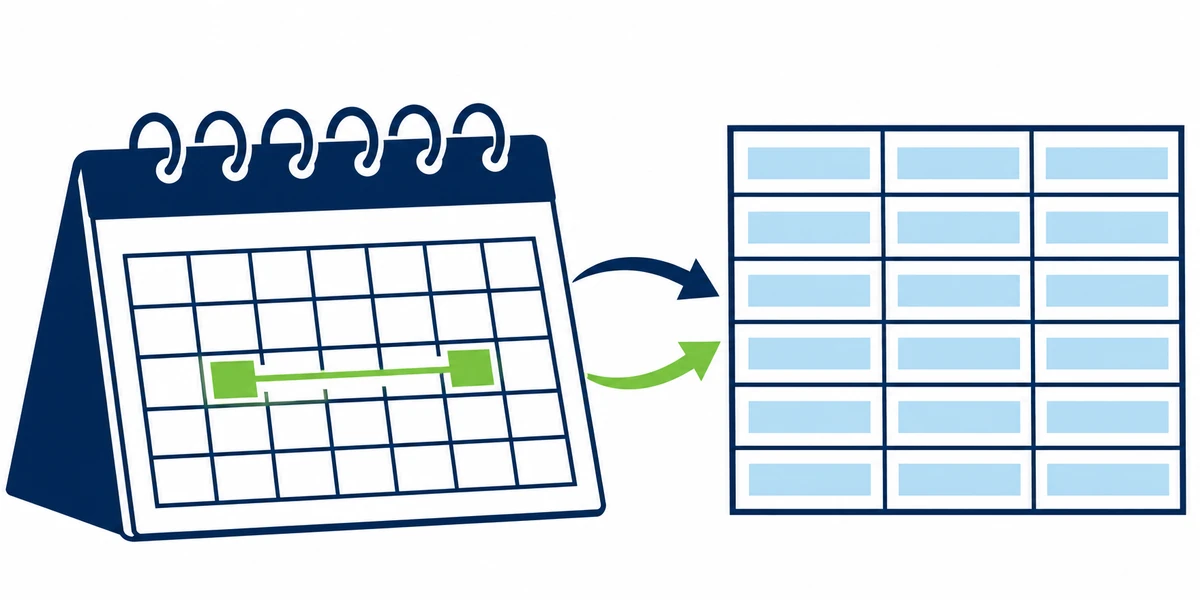
Para usar un generador de fechas aleatorias en Excel entre el 1 de enero y el 31 de diciembre de 2026, escribe =RANDBETWEEN(DATE(2026,1,1),DATE(2026,12,31)) en una celda y aplica un formato de fecha. Ambos extremos pueden salir. Usa celdas con fechas reales si quieres modificar el intervalo y pega los resultados como valores cuando deban quedar fijos.
01 / FÓRMULA
Combina RANDBETWEEN y DATE para definir los límites
Las fechas de Excel son valores numéricos que se muestran con un formato de fecha. Por eso, una función de enteros aleatorios puede elegir un día del calendario si los límites inferior y superior son fechas válidas. Para una fecha de 2026, usa =RANDBETWEEN(DATE(2026,1,1),DATE(2026,12,31)). DATE construye cada límite con año, mes y día, lo que evita textos ambiguos como 1/2/2026 cuando otra configuración regional abre el libro.
Si quieres cambiar el intervalo más adelante, coloca la primera fecha en B2 y la última en C2, y usa =RANDBETWEEN(B2,C2). Aplica formato de fecha a B2 y C2 antes de escribir los valores. El inicio debe ser anterior o igual al final. Si ambas celdas tienen la misma fecha, solo esa fecha es válida; si el orden está invertido, corrige los límites antes de generar una muestra.
| Tarea | Fórmula | Resultado |
|---|---|---|
| Una fecha de 2026 | =RANDBETWEEN(DATE(2026,1,1),DATE(2026,12,31)) | Elige un día del calendario; incluye el 1 de enero y el 31 de diciembre. |
| Usar límites de la hoja | =RANDBETWEEN(B2,C2) | Usa los valores de fecha guardados en B2 y C2. |
| Rellenar una lista corta | Copia =RANDBETWEEN(B2,C2) hacia abajo | Calcula una selección por fila; puede haber fechas repetidas. |
02 / VISUALIZACIÓN
Muestra el número de serie como una fecha legible
Un generador de fechas aleatorias en Excel devuelve un número de serie, por lo que la fórmula puede mostrar cinco cifras. Suele ser el valor interno de la fecha, no un error. Selecciona las celdas, abre Formato de celdas y elige una fecha, o aplica un formato personalizado como aaaa-mm-dd. La fecha visible cambia, pero el número sigue sirviendo para ordenar, restar, filtrar y comparar.
Usa una fecha larga para que una persona lea el resultado. El formato aaaa-mm-dd es útil al copiar datos a una base de datos, un CSV o un conjunto de pruebas porque el orden no es ambiguo. Evita convertir el valor con TEXT salvo que necesites texto: una cadena con aspecto de fecha no funciona como fecha numérica en cálculos posteriores.
Si las fechas importadas son texto, conviértelas antes de dar formato. Excel admite sistemas de fechas de 1900 y 1904; al copiar valores entre libros, comprueba que ambos usen el mismo sistema.
03 / LISTAS
Rellena filas o usa una matriz dinámica compatible
Para una muestra pequeña, escribe RANDBETWEEN en la primera celda de salida y copia la fórmula hacia abajo. Cada fila se recalcula por separado, así que una fecha puede repetirse. Fija los límites con referencias absolutas como $B$2 y $C$2 si vas a arrastrar la fórmula a otras columnas o a una tabla más grande.
Las ediciones de Excel compatibles con RANDARRAY pueden devolver una lista derramada con una sola fórmula. Para diez fechas entre los mismos límites, prueba =RANDARRAY(10,1,B2,C2,TRUE) y aplica formato de fecha al rango resultante. Si aparece #NAME?, usa la fórmula RANDBETWEEN copiada; las funciones disponibles dependen de la edición y del canal de actualización.
Una lista puede contener repeticiones. Diez selecciones independientes no garantizan diez fechas distintas, y no es posible obtener más fechas únicas que días disponibles sin cambiar el intervalo o la regla.
- Usa referencias absolutas al copiar una fórmula con límites fijos.
- Aplica formato a todo el resultado, incluidas las celdas de RANDARRAY.
- Cuenta los días disponibles antes de pedir fechas únicas.
04 / REGLAS DEL CALENDARIO
Un día de semana no siempre es un día hábil
La fórmula RANDBETWEEN básica incluye sábados, domingos y festivos porque selecciona cualquier fecha del intervalo. Si necesitas un día laborable, define primero el calendario. WORKDAY y NETWORKDAYS permiten aplicar reglas de fin de semana y una lista explícita de festivos, pero la fórmula no descubre el calendario correcto de tu país u organización.
Para obtener una muestra fiable de días hábiles, crea una lista de fechas permitidas a partir del intervalo aprobado y una fuente de festivos; confirma que la lista no esté vacía y elige un valor de ella. Así también podrás revisar la regla. No generes cualquier fecha y la desplaces si cae en fin de semana: eso puede sesgar la distribución o superar el límite final.
Las listas de festivos deben indicar su fuente y periodo. Para una reserva o fecha límite real, confirma el resultado con el calendario responsable; una selección aleatoria no demuestra disponibilidad.
05 / CASOS LÍMITE
Trata la unicidad y las fechas límite como requisitos distintos
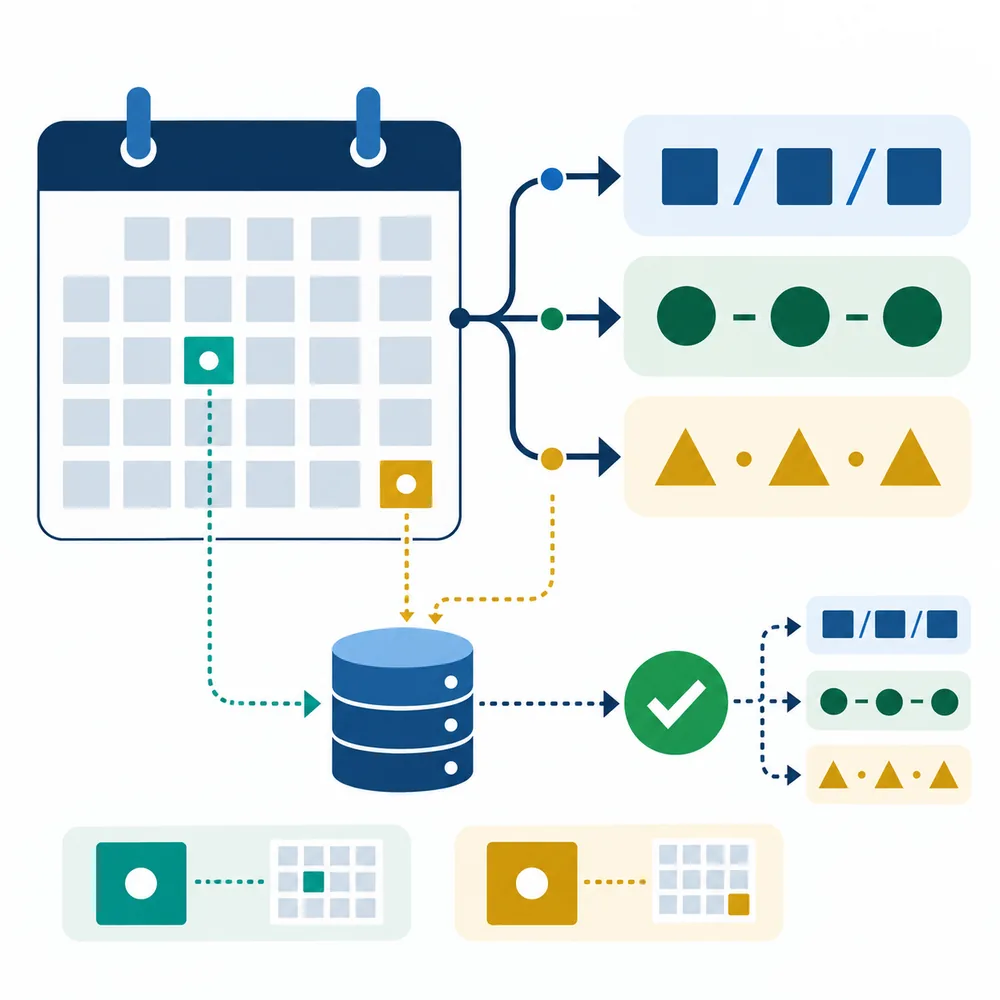
RANDBETWEEN no evita duplicados. Si cada fila debe ser única, crea primero una lista finita de fechas válidas, asigna un valor aleatorio auxiliar a cada una, ordénalas por ese valor y toma las filas necesarias. Comprueba que haya suficientes fechas. En una lista pequeña puedes generar más valores y revisar las repeticiones, pero eso no garantiza un resultado único.
El muestreo aleatorio tampoco garantiza que aparezca un límite poco frecuente. Añade casos deliberados para el primer y último día, el 29 de febrero de un año bisiesto, el inicio y el final de mes y el cambio de año cuando esas reglas importen. Mantén esos casos fijos separados de la muestra aleatoria para que una prueba no dependa de la suerte.
Usa un intervalo de un día para una fecha fija. Añade por separado el fin de mes o el día bisiesto cuando sean relevantes, de modo que la cobertura no dependa del azar.
- Usa una lista de candidatos cuando la unicidad sea obligatoria.
- Añade los días bisiestos y los fines de mes como casos deliberados.
- Una muestra aleatoria no demuestra que todos los límites funcionen.
06 / SOLUCIÓN DE PROBLEMAS
Diagnostica fórmulas, idioma y recálculo
Si ves el número de serie, cambia el formato. Si un generador de fechas aleatorias en Excel muestra #NAME?, es posible que tu versión no admita RANDARRAY o que el nombre de la función esté localizado. Si aparece #NUM!, comprueba que el límite inferior no sea posterior al superior y que la lista filtrada no esté vacía.
Los ejemplos usan nombres de funciones en inglés y comas. La configuración regional de Excel puede traducir los nombres o usar punto y coma; adapta la sintaxis, pero conserva los límites como expresiones DATE o celdas con fechas reales.
RANDBETWEEN y RANDARRAY se recalculan cuando cambia la hoja o se pulsa F9. Para fijar una muestra, copia los resultados y usa Pegado especial, Valores; después confirma que las fórmulas se hayan sustituido por valores fijos.
UN FLUJO REPETIBLE
Del intervalo a una muestra estable
- Elige el intervaloIntroduce fechas reales de inicio y fin y comprueba que la primera no sea posterior a la segunda.
- Escribe la fórmulaUsa límites DATE o celdas con fechas dentro de RANDBETWEEN.
- Da formato al resultadoElige una fecha legible o aaaa-mm-dd para intercambiar datos.
- Comprueba la reglaRevisa fines de semana, festivos, repeticiones y límites que deban probarse.
- Fija la muestraCopia los resultados finales y pega valores si deben permanecer estables.
PREGUNTAS FRECUENTES
Preguntas sobre fechas aleatorias en Excel
¿Qué fórmula crea una fecha aleatoria en Excel?
Usa =RANDBETWEEN(DATE(2026,1,1),DATE(2026,12,31)) para obtener una fecha de 2026. Sustituye DATE por celdas con fechas reales si quieres cambiar el intervalo.
¿RANDBETWEEN incluye ambas fechas?
Sí. RANDBETWEEN puede devolver tanto el entero inferior como el superior. Si representan los números de serie de dos fechas, ambas son válidas. Un intervalo invertido no es válido y debe corregirse antes de generar resultados.
¿Por qué Excel muestra un número en lugar de una fecha?
Excel guarda las fechas como números de serie y las muestra según el formato de celda. Selecciona el resultado y elige un formato como aaaa-mm-dd. Si no cambia, el valor de origen quizá sea texto y no una fecha real.
¿Cómo evito que cambien las fechas aleatorias?
Copia las celdas y usa Pegado especial, Valores. Así sustituyes las fórmulas volátiles por sus valores actuales. Conserva el formato de fecha y guarda otra copia si también necesitas las fórmulas originales.
¿Excel puede generar una lista de fechas aleatorias?
Sí. Copia RANDBETWEEN hacia abajo para una lista sencilla o usa RANDARRAY en una edición compatible. Los resultados se recalculan y pueden repetirse, salvo que elijas valores únicos de una lista de candidatos.
¿Una fórmula puede excluir fines de semana y festivos?
La fórmula básica no lo hace. Define una lista de fechas permitidas y una fuente explícita de festivos para aplicar reglas laborables. WORKDAY y NETWORKDAYS ayudan a crear o revisar esa lista, pero no contienen el calendario de cada país u organización.
¿RANDBETWEEN garantiza fechas únicas?
No. Cada celda selecciona de forma independiente, por lo que puede haber repeticiones. Para obtener valores únicos, crea una lista válida, confirma que tenga suficientes fechas y elige sin reemplazo o usa valores aleatorios auxiliares para ordenarla.
Referencias oficiales
La documentación de Microsoft explica los límites de las funciones y los sistemas de fechas usados en estos ejemplos. Los nombres de funciones y separadores pueden variar según el idioma de Excel.
- Soporte de Microsoft: función RANDBETWEENArgumentos de la función, límites enteros inclusivos y recálculo.
- Soporte de Microsoft: sistemas de fechas de ExcelCómo Excel guarda las fechas como números de serie y admite distintos sistemas de fechas.
¿NECESITAS ELEGIR UNA FECHA RÁPIDO?
Genera una fecha sin crear un libro
Define un intervalo inclusivo en la herramienta del navegador, elige un formato y copia el resultado. Usa Excel cuando necesites fórmulas, lógica de libro o una hoja de datos reutilizable.